Skip to content
  • عنصر القائمة
  • عنصر القائمة
  • عنصر القائمة
  • عنصر القائمة

Bccline.com

.It's better to learn than go guns

  • الرئيسية
  • المتجر
    • لابتوب
    • شبكات
    • وسائط تخزين
      • هارد خارجي
      • هارد داخلي
      • فلاشة
      • كرت ذاكرة
    • اكسسوارات
      • ماوس وكيبورد
      • بور بانك
      • حقائب
      • صوتيات
      • ساعة ذكية
    • إتمام الطلب
    • سلة المشتريات
    • لوحة حسابي
  • أخبار تقنية
    • تقنيات المستقبل
  • شروحات
    • برمجه
  • دليل استخدام
    • أمن سيبراني
    • انظمة تشغيل
  • منوعات
  • تطبيقات مجانية
    • Grenam Recovery Tool
  • Toggle search form

Grenam Recovery Tool

أداة مفتوحة المصدر لاستعادة الملفات المصابة بفيروس Grenam

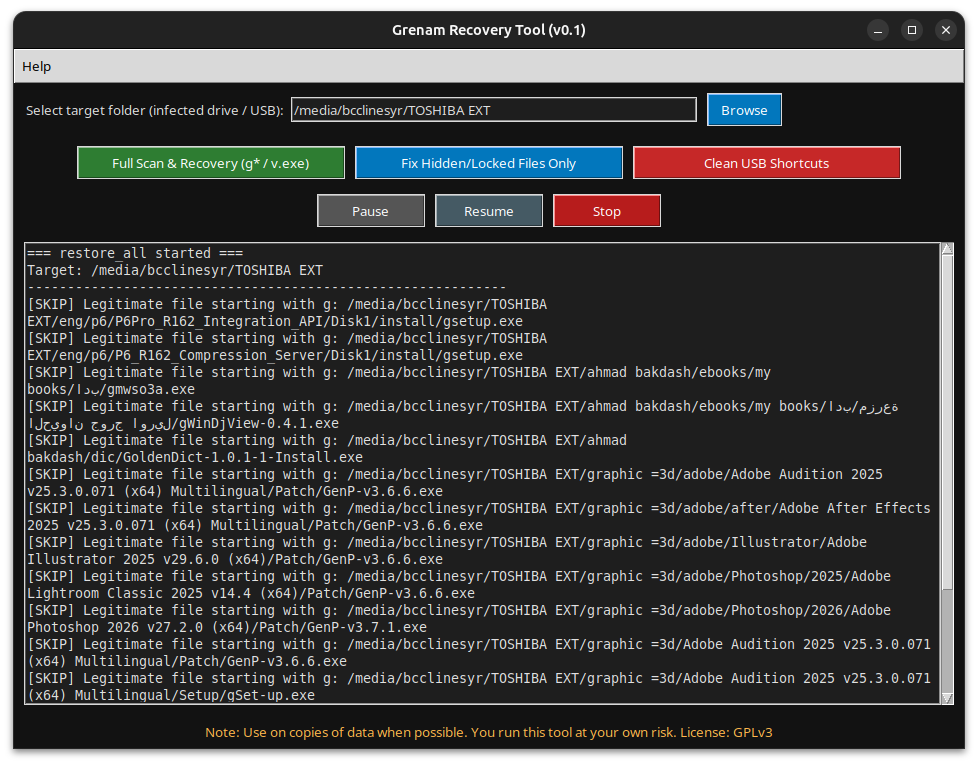
Grenam Recovery Tool هو تطبيق مجاني ومفتوح المصدر، مصمّم خصيصًا لاستعادة الملفات التي يقوم فيروس Grenam بإخفائها أو استبدالها، إضافةً إلى تنظيف أقراص USB من الاختصارات الخبيثة وإصلاح الملفات المخفية.

الأداة تعمل على Linux و Windows، وتقدّم واجهة بسيطة وسريعة مبنية على Tkinter، مع دعم الإيقاف المؤقت والاستئناف وإيقاف الفحص

المزايا الرئيسية

  • استعادة ملفات g\* استرجاع الملفات الأصلية التي يخفيها الفيروس ويستبدلها بنسخ مصابة.
  • استعادة ملفات v.exe تحليل المجلدات واختيار النسخة الأصلية الصحيحة تلقائيًا.
  • تنظيف أقراص USB إزالة ملفات الاختصارات .lnk و autorun.inf.
  • إصلاح الملفات المخفية إزالة سمات الإخفاء والقفل عن الملفات والمجلدات.
  • واجهة داكنة حديثة تصميم بسيط ومريح للعين.
  • تحكم كامل بالفحص إيقاف مؤقت – استئناف – إيقاف نهائي.
  • مفتوح المصدر بالكامل (GPLv3) حرية الاستخدام والتعديل والمشاركة.

Windows (EXE)

النسخة التنفيذية جاهزة للتحميل من الرابط التالي: Download EXE

Linux (Debian/Ubuntu)

grenam-recovery-tool.deb

sudo dpkg -i grenam-recovery-tool.deb
sudo apt --fix-broken install

ملفات المصدر


ستوفر لاحقا على Github يمكن الوصول لها حاليا من الرابط المؤقت .

تم استخدام بايثون , وواجهة Tkinter

  • Mozilla تعلن العمل على إطلاق شبكة تواصل اجتماعي لامركزية تدعم Fediverse أخبار تقنية
  • Apache Tomcat
    تثبيت Apache Tomcat Server على Ubuntu 22.04 شروحات
  • أخيرًا: Docker Desktop كتطبيق سطح مكتب في لينكس – إليك كيفية تثبيته برمجه
  • دليل تثبيت التطبيقات في لينكس باستخدام مدير الحزم والملفات المصدرية
    دليل تثبيت التطبيقات في لينكس باستخدام مدير الحزم والملفات المصدرية انظمة تشغيل
  • توزيعة Ubuntu Studio للمبدعين في المحتوى (الصوت والصورة والفيديو ). أخبار تقنية
  • كيفية إعداد وتنصيب مُخدّم ويب محلي على أبونتو لينكس LAMP انظمة تشغيل
  • كيف: إعداد وتنصيب توزيعة أبونتو سيرفرUbuntu Server 21.10 . انظمة تشغيل
  • تنصيب توزيعة “كالي لينكس” كنظام أساسي مع ويندوز انظمة تشغيل

Copyleft 2023 Bccline.com.

Powered by PressBook News WordPress theme